26 de mayo de 2009

Fired Up (2009)


Reseña:
Los dos chicos más populares de la escuela deciden participar más bien en el campamento de las batonistas o"cheerleaders" en vez de ir al campamento de entrenamiento de fútbol, porque en el de animadoras estarán rodeados por las chicas y la gloria.

Ficha Tecnica
Titulo: Fired Up (2009)
Genero: Comedia.
Duración: 01h-30min aprox
Idioma: Inglés con subtitulos en español incorporados.
Tamaño: 370 MB aprox
Formato: RMVB
Hosting: MG-RS-HF
Link en Total: 2
Calidad de imagen: Muy Buena.
Trailer: Revision Obligatoria

DESCARGAR [01/02]-[02/02]-SFV
Compartir:

23 de mayo de 2009

Compiz Fusion: Plugins Inútiles

Cubo de escritorio

cubo-de-escritorio

No conozco hasta este momento algún usuario de GNU/Linux que no haya por lo menos escuchado de este plugin. Se activa con Control+Alt+Movimiento del mouse. Si queremos tener configurado completamente este cubo, podemos hacerles unos retoques, como el wallpaper que vemos al fondo.

Pero primero, habilitemos el cubo. Para eso, vamos a seguir los mismos pasos que hicimos para habilitar el muro de escritorio:

  • Ingresamos a Opciones Generales y seleccionamos la Pestaña Desktop Size
  • Si quieres tener el cubo de escritorio, debes arreglar en 4 en Horizontal Size.
  • Después de esto, volvemos al menú principal y seleccionamos Desktop Cube

Ahora, lo vamos a configurar con las diversas opciones que tiene el cubo.

Skydome (wallpaper detrás del cubo)

Si se fijaron en el pantallazo que puse más atrás, al fondo del cubo se veía una imagen. Esa imagen no viene por defecto. Es más, no viene nada… Lo que hace que se vea bastante vacío. Pero se puede arreglar, habilitando la opción Skydome. Para consegur eso, dentro de las opciones de Desktop Cube buscamos la pestaña de Appearance y habilitamos Skydome. Pero además, elegimos una imagen para que se proyecte:

habilitar skydomeAprovechen para intrusear en las opciones del cubo. Pueden cambiar la transparencia cuando lo habilitan, ponerle imágenes arriba y abajo del cubo, etc.

Rotar el cubo

Resulta que tenemos el cubo listo, pero no se mueve con la misma facilidad que el muro. Entonces, necesitamos activar la opción de rotarlo. Para esto seleccionamos la pestaña Rotate Cube. En las opciones de este plugins puedes configurar el tiempo que se demora en rotar, si quieres que salte cuando rota, etc.

Ventanas 3D

Si vuelven a ver el cubo, se darán cuenta que las ventanas que se están usando se ven separadas de éste. La razón es que la opción 3D permite eso. Podrás configurar la separación entre las ventanas, el tamaño mínimo del cubo, entre otras cosas

¿Y si mejor es un cilindro?

cilindroPor si no bastara con el cubo, la última versión de Compiz estable habilitó la opción de deformación. Básicamente es lo mismo, pero con otra forma… Puede ser un cilindro, o una esfera incluso.

Se habilita en la opción Cube Reflection and Deformation. Por defecto viene el cilindro, pero en la pestaña Deformation puedes cambiarlo.

Engranajes en el cubo (…)

Lejos la extensión más inútil. Le agrega unos engranajes que se mueven dentro de tu cubo. Nada más

Animaciones

Una de las cosas más interesantes (pero inútiles) es configurar las diferentes animaciones con que cuenta Compiz. Como usuario, tienes 2 opciones:

  • Puedes habilitar la opción Minimize effect, y te quedas con simple y elegante forma de disminuir tus ventanas (Y que extrañamente se asemeja a la que trae W$ Vista… mmm… Da que pensar
  • Puedes habilitar la opción de Animaciones, y disponerte a probar una cantidad no despreciable de formas de ver tus ventanas y programas.

De la primera opción no hablaré, porque no vale la pena. Pero de la segunda tendremos mucho de que hablar.

Una vez que habilitemos la opción de Animaciones, ingresaremos a configurarla:

efectos básicosComo se darán cuenta, cada acción que hagas con las ventanas puede ser animada: cuando abras o cierres un programa, cuando minices, cuando cambies de ventana, etc. Además, puedes poner una animación diferente a cada cosa. Por ejemplo, tus mensajes se pueden animar de una forma, pero tus ventanas de otra.

Pero vamos por parte. Supongamos que queremos configurar el efecto para cerrar un programa. Para eso nos vamos a la pestaña de Animación de cerrado, hacemos click en uno de los elementos de la lista de Selección de cerrado y hacemos click en Editar:

editar opcionesAcá podremos elegir qué animación es la que usaremos para cada opción. Además, podremos ver cuánto tiempo se demora cada una. Si deseas verlas todas, selecciona Aleatorio, cierras eso, y seleccionas todos los efectos que quieres que se vean y que se encuentran en la opción de Efectos Aleatorios

Si quieres que se vea de otra forma los efectos que tienes activados, los puedes configurar en la pestaña Configuración de Efectos:

configurar-animaciones

Esta opción no deja de llamar la atención, ya que termite editar hasta la cantidad de pliegues horizontales que quieres que se vean… ¿No será mucho?

Más animaciones

fuego

Lo primero que pregunté cuando abrí el menú de configuración fue: ¿y el fuego? (es un efecto…). Más adelante me di cuenta que faltaban muchas opciones que ver, simplemente habían desaparecido…

Pero no. Resulta que a los creadores de Compiz Fusion se les ocurrió separarlos. Lo que me parece una excelente idea, porque confundirse entre tanto efecto suelto es muy fácil.

Si queremos habilitar esos plugins adicionales, habilitamos la opción Animations Add-on. Una vez hecho esto, podremos acceder a los siguientes efectos:

  • Aeroplano
  • Fuego
  • Dominó
  • Rayo
  • Explotar, etc, etc.

Cuando lo habilites, en la configuración de Animaciones se verán más efectos. Sin embargo, para poder configurarlos, deberás hacerlo desde donde se habilita

Si me preguntan cúal es tu animación preferida, yo digo: fuego, por supuesto. Se ve genial, más si lo pones azul o negro.

¿Te parecen pocas animaciones? Entonces prueba elements

nievePor si no bastara con tanta animación junta, existe un plugin que no está incluido en compiz y que agrega más efectos. Se llama elements, y tiene efectos como:

  • Luciérnagas
  • Nieve
  • Hojas cayendo
  • Estrellas

Para instalarlo debes descargar este script, abrir la terminal, dirigirte a la carpeta donde está descargado el script y escribir bash ./elementsinstall.sh. El script hará el resto

Ojo: tengan en cuenta que están cambiando Compiz y sus opciones. Úsalo con precaución

Otros plugins de Compiz

De aquí para adelante hay una serie de plugins que no vale la pena hablar de ellos. Pero igual mostraré screenshots para que los conozcan:

Splash Plugin

inicio

Te permite poner una imagen que se ejecuta al inicio de sesión, y que además la puedes ver con Control+F11

Negative

negativoEsta opción te permitirá ver todo tu escritorio en negativo (como los de las cámaras).

Mostrar el puntero del ratón

ve el mouseEsta es una forma bastante parefernálica de investigar donde está tu mouse. Si lo activas, cada vez que presiones Super + K, aparecerán luces girando alrededor de tu puntero.

Lluvia

lluviaCon este plugin, cada vez que mantengas presionado el botón izquierdo del mouse, aparecerán gotas de agua en tu escritorio…

Compartir:

16 de mayo de 2009

Hace que tu pc se parezca a la del FBI (para Windows y Linux)

Para Windows:

Es fácil descargas algunos de los links de descarga y luego con eso una vez ya instalado el TuneUp y en el programa busca el tune up styler, y dentro del Styler existe una opcion llamda modificar la pantalla de inicio de sesión en win xp, cliqueas ahi y elegis el archivo que anteriormente descargamos desde Rapids, Gigaz, etc
Descargar:
http://rapidshare.com/files/146432364/FBI_Terminal_XP_Logon_By_Derick.rar
http://rapidshare.com/files/14243396..._AfnDeEnAa.rar
h
ttp://rapidshare.com/files/14642450...-XP-Logins.rar
http://www.gigasize.com/get.php/3197..._XP_Logins.rar
http://w17.easy-share.com/1701459482.html


Para Linux:

Descargar

O en versión blanca:

Descargar

Para instalarlo en Linux es simple:
descargamos el archivo, luego vamos a Sistema>>Administracion>>Ventana de entrada (ponemos la contraseña)>>Local (segunda pestaña)>>Añadir y listo
Compartir:

15 de mayo de 2009

Guia extrema de Tunning para Gnome

logo-guia-extrema-gnome

Les presento mi nuevo proyecto. Esta vez les traigo una guía completa con instrucciones y capturas para tunear nuestro Gnome a fondo. Como siempre, esta guía es muy facil de seguir y entender. Todo está explicado con todos los detalles para cada paso a seguir. A diferencia de otras veces; Esta guía está en formato PDF. Es la primera vez que hago una guía en formato PDF (gracias openoffice).

Nota: Esta guía no te enseñará a crear un tema GTK. La misión de esta guía es enseñar paso a paso “Como personalizar Gnome”

–> DESCARGAR <—

Contenido:

  1. Fondos de pantallas
  2. Punteros
  3. Metacity
  4. GTK+
  5. Iconos
  6. GDM
  7. Grub
  8. Loading Screen
  9. Tipografías / Fuentes
  10. Motores
  11. Emerald
  12. Cambiar Icono del Menú
  13. Firefox
  14. Mplayer
  15. Audacious
  16. Docks
  17. Screenlets
  18. Desklets
  19. Agradecimientos
  20. Licencia
Compartir:

Music Applet, tu reproductor en la barra de tareas

Con esta miniaplicación podés controlar tu reproductor de música en Gnome y tener información a la vista sobre la canción que escuchas en ese momento.

En Ubuntu está en los repositorios así que para instalarlo solo debemos tipear en consola

sudo aptitude install music-applet

Para disfrutarlo hay que agregarlo al Panel de Gnome (botón derecho sobre el Panel y clic en Añadir al Panel…), y se activará cada vez que abras tu reproductor de música, o bien al hacer click sobre el ícono se abrirá el reproductor configurado.

Music Applet soporta varios reproductores, Amarok, Audacious, Banshee, Exaile, MPD, Muine, Quod Libet, Rhythmbox, VLC, XMMS y XMMS2.

Compartir:

9 de mayo de 2009

Como instalar AWN en Ubuntu 9.04 Jaunty y en las versiones 8.10 y 8.04

AWN es una útil y agradable barra al estilo Mac de los Ordenadores Apple la cual puedes utilizar para tener acceso de manera fácil a tus programas favoritos o ver las carpetas abiertas similar a como lo hace un panel. Lo extraordinario de AWN es su versatilidad y la cantidad de Add-ons que pueden agregarsele y aunque la barra AWN es muy parecida al Dock que traen los sistemas Mac OS X, desde mi opinión es más bonita y mucho más personalizable.

Hoy aprenderemos como instalar la extraordinaria AWN en Ubuntu 9.04 Jaunty Jackalope, en Ubuntu 8.10 y en Ubuntu 8.04.

Así que empezamos con la instalación!

0. Notas previas
  • AWN requiere de aceleración 3D, esto quiere decir que nuestro Ordenador debe tener esta capacidad. Si tenemos dudas existe una forma muy fácil de saber si funcionara en nuestro equipo. Si funciona Compiz (O Beryl ¬¬) es porque tenemos 3D y AWN funcionara, sino es así, pues lo contrario. Si esto te parece complicado solo tienes que ir a Sistema → Preferencia → Apariencia, y en la pestaña efectos visuales activas la opción Normal o Extra, ya con ello tendrías el 3D activado.
  • AWN aún tiene cierta inestabilidad debido a que se encuentra constantemente en desarrollo.
  • Si ya tienes instalado AWN pero deseas seguir este tutorial, debes desinstalar la versión que tengas. (Al final he puesto como desinstalar la barra).
1. Instalando la barra AWN en Ubuntu

Lo primero que debemos hacer es incluir los repositorios de AWN. Para ello escribimos en un terminal (Aplicaciones→Accesorios→Terminal):
sudo gedit /etc/apt/sources.list
Ahora se nos abrirá una ventana del editor Gedit, en ella buscamos el final del documento y añadimos las siguientes lineas:

  • Si estamos en Ubuntu Jaunty Jackalope 9.04 añadimos:

deb http://ppa.launchpad.net/awn-testing/ubuntu jaunty main
deb-src http://ppa.launchpad.net/awn-testing/ubuntu jaunty main

  • En Ubuntu Intrepid Ibex 8.10 sería:

deb http://ppa.launchpad.net/awn-testing/ubuntu intrepid main
deb-src http://ppa.launchpad.net/awn-testing/ubuntu intrepid main

  • En Ubuntu Hardy Heron 8.04 sería:

deb http://ppa.launchpad.net/awn-testing/ubuntu hardy main
deb-src http://ppa.launchpad.net/awn-testing/ubuntu hardy main

Todos los demás pasos son iguales independientemente de la versión de Ubuntu que tengamos instalada. Guardamos el documento y lo cerramos.

Para poder descargar los paquetes es necesario que poseamos la llave publica de Launchpad para AWN. Si no sabes como obtenerla puedes visitar el siguiente tutorial: Obtener llaves publicas GPG de Launchpad. Esto de las llaves se hace para evitar el siguiente error:

W: Error de GPG: http://ppa.launchpad.net intrepid Release Las firmas siguientes no se pudieron verificar porque su llave pública no está disponible: NO_PUBKEY 7D2C7A23BF810CD5

Ahora en el Terminal actualizamos los orígenes de software:

sudo apt-get update

Ya con esto, procedemos a instalar los paquetes de la barra:
sudo apt-get install awn-manager-trunk awn-extras-applets-trunk

El terminal te mostrara una advertencia diciendo que no se han autenticado los paquetes, escribes “y” para que continué. Así de fácil ha sido instalar la flamante AWN en nuestro Ubuntu.

Cuando se termine de instalar puedes acceder a la barra en el menú Aplicaciones → Accesorios → Navegador de ventanas Avant. Si no te aparece solo tienes que reiniciar la sesión.

2. Hacer que AWN cargue al inicio de sesión de Ubuntu
  • En Ubuntu 8.10 y 8.04:

Para que AWN cargue automáticamente al inicio de sesión, solo ve a Sistema→Preferencias→Sesiones En la pestaña “Programas de inicio” buscas la opción “Añadir” y das click allí. Ahora debes llenar los campos de la siguiente manera:

  1. Nombre: AWN
  2. Orden: avant-window-navigator
  3. Comentario: Personalizando ubuntu
  • En Ubuntu 9.04 Jaunty Jackalope:

Solo debes ir al menú Sistema → Preferencias → Gestor de AWN. Ya estando ahí buscas la opción “Iniciar AWN automáticamente al inicio”, la activas y listo.

Puede ser que te aparezca la siguiente imagen, entonces solo debes dar click en “Si” y ahora si listo!

3. Añadir Lanzadores en AWN

AWN en Ubuntu 9.04 Jaunty Jackalope, Ubuntu 8.04 y 8.10Podemos añadir a nuestra barra los programas que utilicemos con mas frecuencia así como también lanzadores de carpetas. En ambos casos podemos arrastrar sobre la barra los accesos que querríamos ya sea que estén en el panel superior o en el escritorio.

Otra forma de añadir los lanzadores es desde el administrador de AWN (Sistema → Preferencias → Gestor de Awm). Damos clic en “Launchers” y después en añadir.

4. Personalizar AWN instalando Temas

Para instalar un tema solo tienes que abrir el AWN Manager dar clic en “Themes” y añadir. Seleccionas el archivo que deseas y listo!

Algunos temas los podemos encontrar en Gnome look. En el campo “name contains” escribimos awn theme y damos clic en Search. Otros temas también se encuentran en la wiki de AWN.

Link | Descargar temas para la barra AWN

5. Mostrar estado de Pidgin en AWN

La utilidad de este tip es que a través de un Plugin podemos ver nuestro estado (disponible, ocupado, ausente), ver el numero de mensajes no leídos y recibir una alerta sobre mensajes nuevos.

Lo primero que tenemos que hacer es tener un lanzador de Pidgin en la barra. Después debemos descargar el plugin (Link Descarga plugin Pidgin) y extraer el archivo.

Ahora te tienes que dirigir a tu carpeta personal (home) y pulsar la combinación “Ctrl + H”, de esta manera le indicas a Nautilus que muestre los directorios ocultos.

Instalar AWN en Jaunty Jackalope Ubuntu 9.04

Los directorios ocultos son aquellos que están precedidos de un punto.

Busca e ingresa al siguiente folder: “.purple” ya dentro busca un folder llamado “plugins” si en caso no existe lo debes crear. Ahora copia el archivo pidgin_awn.so a la carpeta “plugins” que acabas de crear. Cierra la ventana.

Por ultimo abre Pidgin. Ve al menú Herramientas→ Complementos y activa la opción “AWN Plugin”.

Plugins de Pidgin para AWN en Ubuntu 9.04 Jaunty Jackalope

Recuerda activar el plugin en Pidgin.

6. Añadir Curvatura a AWN

Si quieres que AWN tenga una apariencia con curvatura, abre un Terminal y escribe lo siguiente:

gconf-editor

Ya estando en el GconfEditor ve a apps → avant-window-navigator → bar.

Configurar e instalar AWN en Ubuntu 9.04 Jauntu y en Ubuntu 8.10 y 8.04

Cambia el valor de la primera entrada (bar_angle) y escribe -1. Ahora cierra la ventana.

7. AWN al estilo Mac OS X

Este dock nos permite cambiar su apariencia de tal forma que se parezca mucho al de Mac OS X. Antes había que hacerlo retocando un par de valores mediante “gconf-editor“. Ya no es necesario, lo tenemos más fácil mediante una opción dentro de la propia ventana de configuración.

Entramos a Sistema → Preferencias →AWN Manager, en la sección “General“, nos vamos a “Apariencia de la barra“. La opción “Look” nos permite que la barra tenga un aspecto plano o una apariencia 3D que es la de Mac OS X. Además podremos definir los colores, el ángulo, altura, reflejo de los iconos en la barra, etc. Para ver los cambios de estas dos últimas opciones tienes que reiniciar el dock.

AWN en Ubuntu 9.04 Jaunty Jackalope

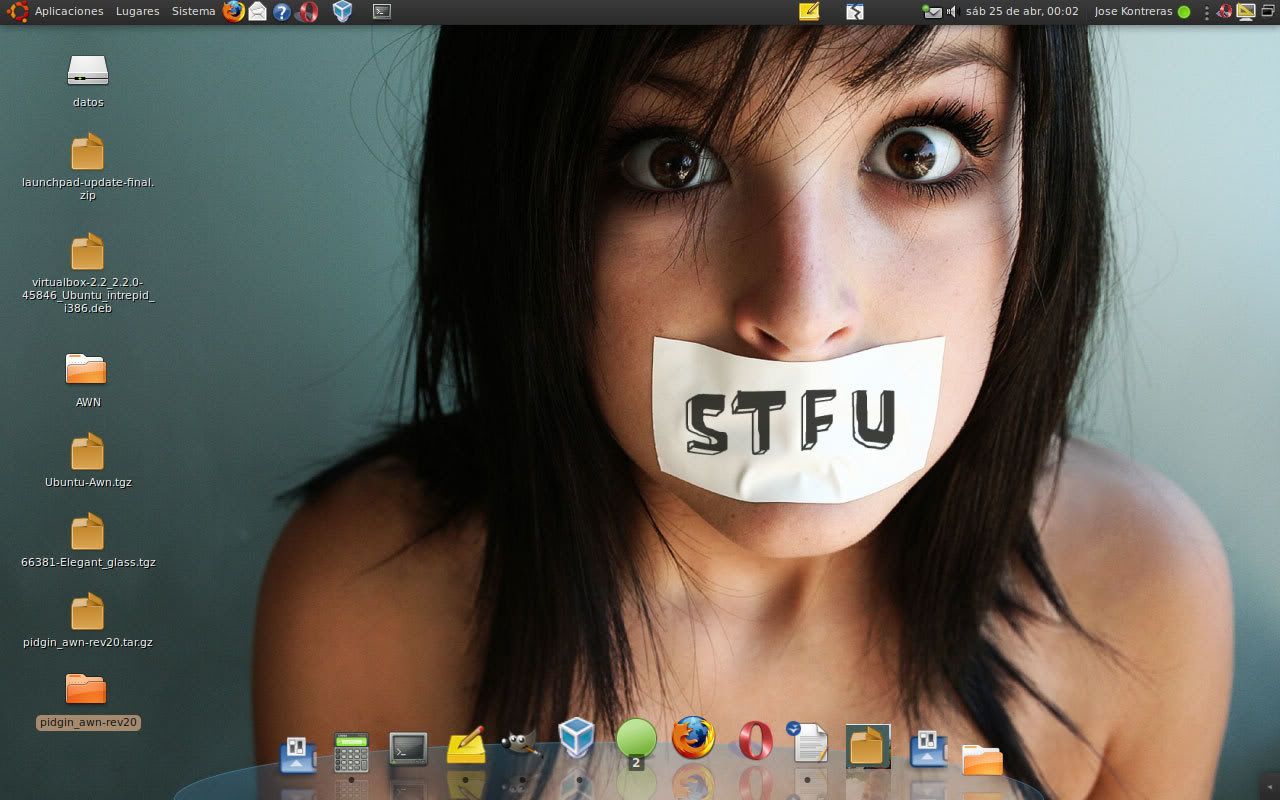
Una captura de mi escritorio con la barra AWN funcionando.

Con esto tendremos nuestra barra AWN funcionando al máximo y dándole un aspecto muy moderno y dinámico a nuestro escritorio.

8. Desinstalar AWN

Si en caso hay algo que no va bien, no te gusto la barra, no tienes aceleración 3D y aún así seguiste el tutorial (Con las esperanzas de que la barra funcionara en tu Ordenador…) pero aún así no fue posible, algo no funciono, etc., también les explico como desinstalar la barra.

Solo abrimos de nuevo un Terminal y escribimos:

sudo apt-get remove awn-manager-trunk awn-extras-applets-trunk

De esta manera ya no tendremos la barra. Así que eso es todo amigos. ¿Te ha gustado AWN?

Compartir:

Temas para Avant Windows Navigator de Ubuntu

Vista previa
Nombre Autor Link
Image:Default-Theme.png Default Awn Theme Theoden Download
Image:Awn_transparent.png Transparent Seamus Download
Image:Awn_ancient_t.jpg Ancient Seamus Download
Image:Awn_blueflowers_t.jpg Blue Flowers Seamus Download
Image:Awn_milky.png Milky Seamus Download
Image:Awn_camouflage.png Camouflage Seamus Download
Image:ScaledBlack.png Scaled Black Theme Luciferin Download
Image:ElegantGlass.png Elegant Glass Theme bsn Download
Image:Carbonfibre.png Carbonfibre Texture emrahunal Download
Image:CeruleanGlass.png Cerulean Glass Theme zima Download
Image:DarkCapp.png Art of Dark Cappuccino darkmaster171280 Download
Image:Cloudtheme.png Cloud Theme Louner Download
Image:UbuntuHuman.png Ubuntu Human Awn Searayman Download
Image:SimpleGlassTheme.png Simple Glass A. Selby Download
Compartir:
Selvin Gustavo Mejia - Guatemala City. Con la tecnología de Blogger.

anuncio